

Deine Wear OS-Smartwatch ist mehr als nur ein schickes Accessoire am Handgelenk – sie ist ein vollwertiger Mini-Computer, der genauso viel Pflege verdient wie dein Smartphone. Viele Nutzer unterschätzen, wie wichtig regelmäßige Wartung und Updates für die Performance ihrer Smartwatch sind. Dabei können ein paar einfache Handgriffe den Unterschied zwischen einer trägen, batteriefressenden Uhr und einem flüssig laufenden Begleiter ausmachen.
Warum Updates bei Wear OS so wichtig sind
Google entwickelt Wear OS kontinuierlich weiter und behebt Sicherheitslücken, optimiert die Akkuleistung und fügt neue Funktionen hinzu. Ohne regelmäßige Updates verpasst du nicht nur coole Features, sondern riskierst auch, dass bestimmte Apps nicht mehr richtig funktionieren. Manche Entwickler setzen voraus, dass deine Smartwatch mindestens eine bestimmte Wear OS-Version installiert hat. Wer seine Uhr vernachlässigt, erlebt dann plötzlich Abstürze oder Kompatibilitätsprobleme.
Hinzu kommt der Sicherheitsaspekt: Smartwatches speichern sensible Daten wie Gesundheitsinformationen, Zahlungsdaten für kontaktloses Bezahlen und natürlich alle Benachrichtigungen deines Smartphones. Veraltete Software öffnet Cyberkriminellen Tür und Tor. Die gute Nachricht: Mit den richtigen Einstellungen musst du dich um nichts mehr kümmern – die Uhr aktualisiert sich praktisch von selbst.
Ein gutes Beispiel für die Vorteile aktueller Software ist Wear OS 6, das durch Effizienzverbesserungen bis zu zehn Prozent längere Akkulaufzeiten ermöglicht. Außerdem bringt es die Material 3 Expressive-Designsprache mit, die für flüssigere Animationen, besseres haptisches Feedback und eine dynamische Farbpalette sorgt, die sich an dein verwendetes Zifferblatt anpasst. Solche Verbesserungen zeigen deutlich, dass Updates weit mehr sind als nur technische Spielereien.
Automatische Updates richtig konfigurieren
Der erste Schritt zu einer immer aktuellen Smartwatch führt über die Update-Einstellungen. Öffne dazu die Einstellungen auf deiner Wear OS-Uhr und navigiere zu System. Dort findest du den Punkt Info oder je nach Hersteller Über das Gerät. Tippe darauf und wähle Systemupdates aus. Hier siehst du nicht nur die aktuell installierte Version, sondern kannst auch manuell nach neuen Updates suchen.
Besonders praktisch ist die Option für automatische System-Updates. Aktiviere diese Funktion unbedingt und stelle sicher, dass Downloads nur über WLAN erfolgen. Das schont nicht nur dein mobiles Datenvolumen, falls deine Smartwatch LTE-fähig ist, sondern sorgt auch für stabilere und schnellere Downloads. Größere Betriebssystem-Updates benötigen eine zuverlässige Internetverbindung und etwas Zeit – über eine mobile Verbindung würde das länger dauern und deine Datenrate belasten.
App-Updates automatisieren
Neben dem Betriebssystem selbst benötigen auch deine installierten Apps regelmäßige Aktualisierungen. Öffne den Google Play Store direkt auf deiner Smartwatch – ja, die kleine Uhr hat ihren eigenen App Store! Wische zum Hauptmenü und tippe auf das Profil-Symbol oder die drei Striche für das Menü. Unter Einstellungen findest du die Option Apps automatisch aktualisieren.
Wähle hier Nur über WLAN automatisch aktualisieren. So stellst du sicher, dass deine Fitness-Apps, Zifferblätter und Widgets immer die neueste Version haben, ohne dass du daran denken musst. Diese Einstellung ist Gold wert, denn viele App-Updates beheben nervige Bugs oder verbessern die Performance spürbar. Manch ein Update bringt plötzlich besseres GPS-Tracking oder flüssigere Animationen mit sich.
Der wöchentliche Neustart – dein Performance-Boost
Hier kommt ein Tipp, den viele selbst bei ihrem Smartphone ignorieren: der regelmäßige Neustart. Deine Smartwatch läuft rund um die Uhr und sammelt dabei im Hintergrund unzählige temporäre Dateien, Cache-Daten und Prozesse an. Apps, die du kurz geöffnet hast, verbleiben manchmal im Arbeitsspeicher. Push-Benachrichtigungen, Sensordaten und Synchronisierungen laufen ständig ab.
Ein wöchentlicher Neustart wirkt Wunder. Drücke dafür die seitliche Taste deiner Wear OS-Uhr länger, bis das Power-Menü erscheint. Wähle Neustart oder Neu starten – nicht Ausschalten, denn dann musst du die Uhr manuell wieder einschalten. Der Neustart dauert nur ein bis zwei Minuten und räumt im Hintergrund ordentlich auf.
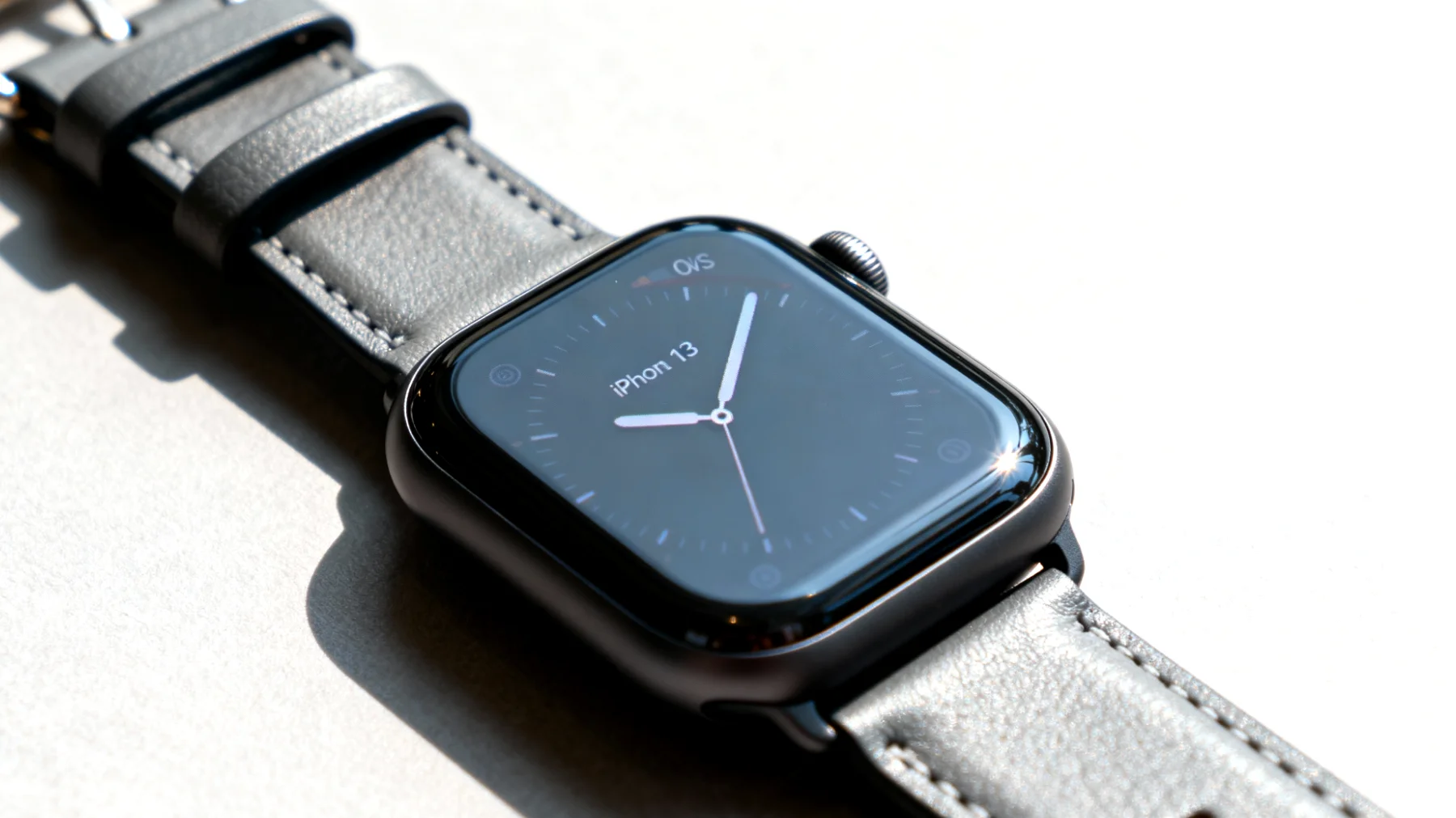
Nach einem Neustart läuft das System merklich flüssiger, Apps öffnen sich schneller und auch die Akkulaufzeit kann sich verbessern. Besonders wenn du viele Apps installiert hast oder deine Uhr intensiv für Fitness-Tracking nutzt, macht sich dieser simple Trick deutlich bemerkbar. Eine feste Routine hilft dabei: Jeden Sonntagabend, wenn die Uhr sowieso auf dem Ladegerät liegt, bekommt sie ihren Neustart.
Manuelle Update-Checks für die Ungeduldigen
Automatische Updates sind großartig, aber manchmal willst du nicht warten. Vielleicht hast du von einem wichtigen Sicherheitsupdate gehört oder eine neue Wear OS-Funktion wurde angekündigt. In diesem Fall lohnt sich ein manueller Check. Gehe wieder zu Einstellungen, dann System, Info und Systemupdates und tippe auf Nach Updates suchen.
Wichtig: Deine Smartwatch muss dafür mit dem WLAN verbunden und ausreichend geladen sein. Google lässt größere Updates aus gutem Grund nur bei entsprechendem Akkustand zu – ein Abbruch während der Installation könnte die Software beschädigen. Plane also Zeit ein, in der die Uhr auf dem Ladegerät liegt und das Update in Ruhe durchführen kann. Ein kleiner Trick: Mehrfaches Tippen auf das Häkchen-Symbol unter Systemupdates kann manchmal einen Update-Check forcieren.
Was tun, wenn keine Updates gefunden werden?
Nicht jede Wear OS-Smartwatch erhält Updates zur gleichen Zeit. Hersteller wie Samsung, Fossil oder Mobvoi müssen Google-Updates erst für ihre spezifischen Modelle anpassen und testen. Das kann Wochen oder sogar Monate dauern. Besonders LTE-Modelle benötigen oft mehrere Wochen für den Rollout. Ältere Modelle werden irgendwann gar nicht mehr unterstützt – meist nach etwa drei Jahren.
Ein konkretes Beispiel: Die Google Pixel Watch der ersten Generation erhielt Updates bis Oktober 2025, also drei Jahre nach ihrer Markteinführung im Oktober 2022. Die Pixel Watch 4 wird hingegen bis Oktober 2028 unterstützt. Diese Beispiele zeigen, dass Hersteller eine klare End-of-Life-Strategie verfolgen. Überprüfe auf der Website deines Herstellers, bis wann dein Modell Update-Support erhält. Falls deine Uhr keine Updates mehr bekommt, kannst du trotzdem durch regelmäßige Neustarts und Cache-Bereinigung das Maximum aus der Hardware herausholen.
Cache-Management und Speicheroptimierung
Der wöchentliche Neustart leert bereits viel temporären Datenmüll, aber für eine Tiefenreinigung kannst du auch einzelne App-Caches manuell löschen. Gehe zu Einstellungen, dann Apps und wähle Apps aus, die viel Speicher verbrauchen. Besonders Musik-Streaming-Dienste, Karten-Apps und Social-Media-Anwendungen sammeln große Cache-Mengen an.
Tippe auf die jeweilige App und wähle Speicher gefolgt von Cache leeren. Das löscht keine wichtigen Daten oder Einstellungen, sondern nur temporäre Dateien. Die App lädt diese bei Bedarf neu herunter. Diese Methode ist besonders hilfreich, wenn dir der Speicherplatz ausgeht oder eine bestimmte App plötzlich Probleme macht.
Optimale Wartungsroutine für maximale Performance
Kombiniere alle diese Maßnahmen zu einer simplen Routine: Aktiviere einmalig die automatischen Updates für System und Apps über WLAN, plane einen festen wöchentlichen Zeitpunkt für den Neustart ein und führe alle paar Wochen einen manuellen Update-Check durch. Diese drei Schritte kosten dich praktisch keine Zeit, zahlen sich aber durch eine deutlich bessere Performance und Akkuausdauer aus.
Deine Wear OS-Smartwatch wird es dir mit flüssigeren Animationen, zuverlässigeren Benachrichtigungen und einer insgesamt angenehmeren Nutzungserfahrung danken. Gerade bei längerer Nutzung merkst du den Unterschied zwischen einer gewarteten und einer vernachlässigten Smartwatch erheblich. Mit minimalem Aufwand holst du so das Maximum aus deinem digitalen Begleiter heraus.
Inhaltsverzeichnis