
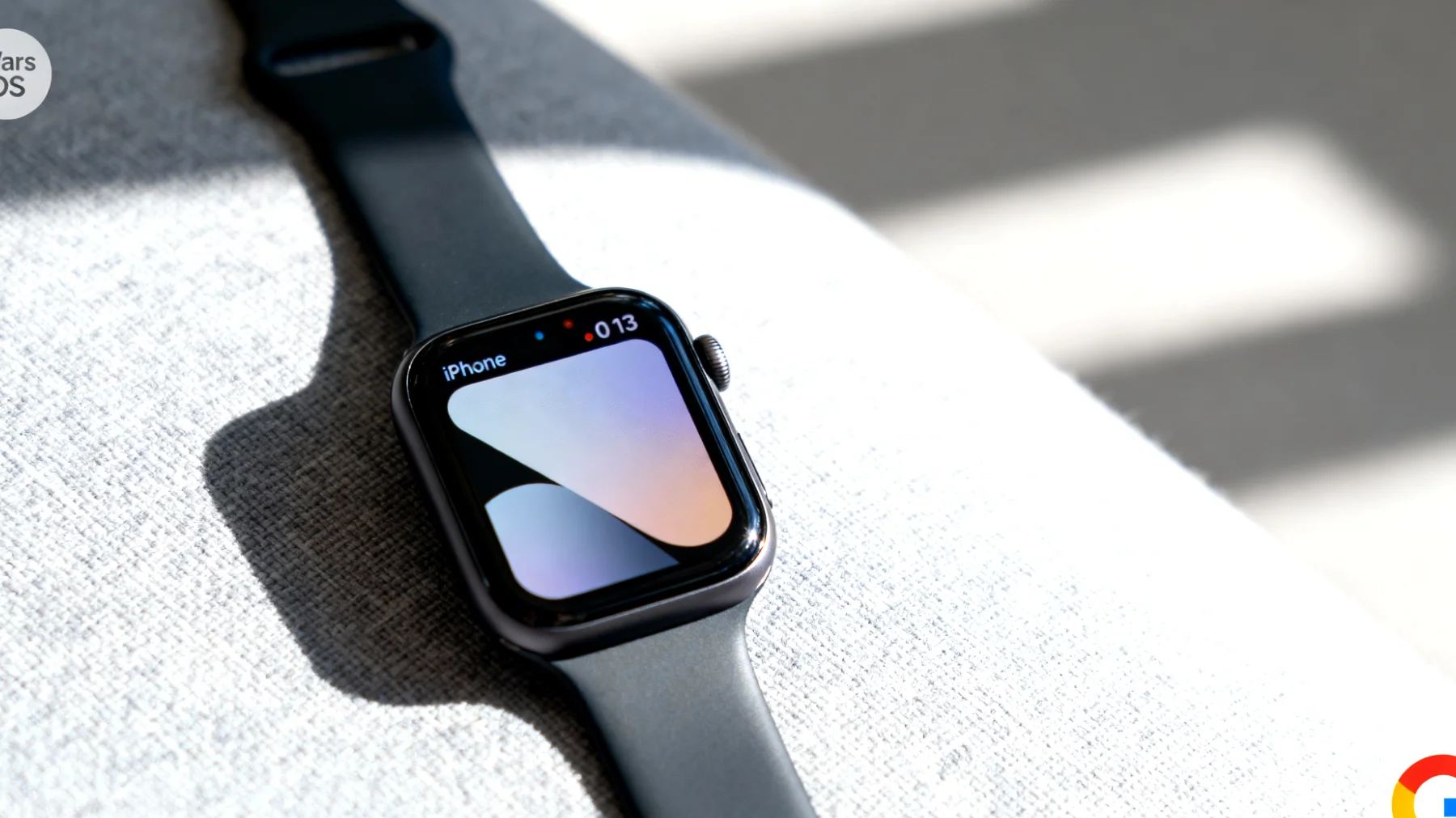
Wer eine Smartwatch mit Wear OS trägt, kennt das Problem: Am Ende des Tages zeigt der Akku oft dramatisch niedrige Werte an, obwohl man die Uhr eigentlich gar nicht so intensiv genutzt hat. Während viele Nutzer resigniert die Laufzeit hinnehmen oder zum zweiten Aufladen greifen, schlummern in den Tiefen des Systems einige Funktionen, die dabei helfen können, den Energieverbrauch besser zu kontrollieren.
Die Entwickleroptionen als Werkzeugkasten für mehr Kontrolle
Die Entwickleroptionen von Wear OS sind nicht nur etwas für Programmierer und Tüftler. Tatsächlich verbergen sich hier praktische Werkzeuge, die Google aus Gründen der Übersichtlichkeit vor durchschnittlichen Nutzern versteckt hat. Besonders interessant ist die Möglichkeit, die Anzahl der gleichzeitig im Hintergrund laufenden Prozesse zu begrenzen – eine systemweite Einstellung, die den Energieverbrauch deutlich reduzieren kann.
Anders als der globale Energiesparmodus, der rigoros alle Funktionen drosselt, Benachrichtigungen deaktiviert, die Vibrationsfunktion abstellt und Standortdienste sowie die meisten Hintergrunddaten unterbindet, arbeitet die Begrenzung von Hintergrundprozessen subtiler. Die Uhr bleibt voll funktionsfähig, während im Hintergrund einfach weniger Apps gleichzeitig aktiv sein dürfen.
So aktiviert ihr die Entwickleroptionen
Bevor wir zu den eigentlichen Einstellungen kommen, müssen die Entwickleroptionen freigeschaltet werden – ein Prozess, der sich bei Google mittlerweile zu einer Art Geheimhandschlag entwickelt hat:
- Öffnet die Einstellungen auf eurer Wear OS Smartwatch
- Scrollt bis zum Menüpunkt „System“ und tippt darauf
- Wählt „Über“ oder „Info“ aus
- Sucht den Eintrag „Build-Nummer“ und tippt diesen sieben Mal hintereinander an
- Nach dem dritten oder vierten Tippen erscheint eine Meldung wie „Sie sind jetzt X Schritte vom Entwicklermodus entfernt“
- Nach dem siebten Tippen sind die Entwickleroptionen freigeschaltet
Die Entwickleroptionen tauchen nun als neuer Menüpunkt in den Systemeinstellungen auf – meist direkt über oder unter dem Punkt „Über“.
Hintergrundprozesse intelligent begrenzen
Jetzt wird es interessant. In den Entwickleroptionen angekommen, scrollt ihr zu einem Bereich, der sich mit Hintergrundprozessen beschäftigt. Sucht nach dem Punkt „Limit für Hintergrundprozesse“ oder ähnlichen Bezeichnungen, die je nach Wear OS Version leicht variieren können.
Diese Einstellung steuert, wie viele Apps gleichzeitig im Hintergrund aktiv sein dürfen. Standardmäßig gibt es hier keine Begrenzung, was bedeutet, dass theoretisch alle installierten Apps parallel Ressourcen beanspruchen können. Durch das Setzen eines Limits zwingt ihr das System dazu, nur die wichtigsten Prozesse am Leben zu halten.
Ein Wert von drei bis vier Hintergrundprozessen ist für die meisten Nutzer völlig ausreichend. Das System priorisiert dabei automatisch die wichtigsten Apps – aktive Fitness-Tracker während eines Workouts, Messaging-Dienste für eingehende Nachrichten oder Musik-Player beim Hören von Spotify. Weniger wichtige Apps werden pausiert, bis ihr sie aktiv öffnet.
Was diese Einstellung bewirkt
Die Begrenzung von Hintergrundprozessen wirkt sich direkt auf die CPU-Auslastung aus. Weniger gleichzeitig laufende Apps bedeuten weniger Rechenleistung, die benötigt wird, weniger Arbeitsspeicher im Einsatz und damit einen niedrigeren Energieverbrauch. Besonders effektiv ist diese Maßnahme bei Uhren mit vielen installierten Apps, von denen die meisten gar nicht ständig aktiv sein müssen.
Wetter-Apps, News-Anwendungen, zusätzliche Ziffernblatt-Apps oder selten genutzte Tools verbrauchen oft im Hintergrund Ressourcen, ohne dass ihr es merkt. Die Prozessbegrenzung sorgt dafür, dass diese Apps ruhen, bis ihr sie tatsächlich braucht.
Weitere nützliche Optionen in den Entwicklereinstellungen
Neben der Prozessbegrenzung findet ihr in den Entwickleroptionen noch weitere Einstellungen, die den Energieverbrauch beeinflussen. Die Option „Aktivitäten nicht beibehalten“ sorgt beispielsweise dafür, dass Apps sofort geschlossen werden, sobald ihr sie verlasst. Das kann bei Speicher-intensiven Anwendungen zusätzlich Energie sparen.
Vorsicht ist allerdings geboten bei Optionen wie „Animationen deaktivieren“ oder ähnlichen Einstellungen, die die Darstellung beeinflussen. Diese bringen zwar ebenfalls Energieeinsparungen, beeinträchtigen aber das Nutzererlebnis spürbar. Die Smartwatch fühlt sich dann träge und unresponsiv an – ein Preis, den die wenigsten zahlen möchten.
Realistische Erwartungen an die Verbesserung
Wie stark sich diese Einstellungen auf die Akkulaufzeit auswirken, hängt stark vom individuellen Nutzungsprofil ab. Wer ohnehin nur zwei oder drei Apps installiert hat, wird kaum Unterschiede merken. Bei Nutzern mit einem Dutzend oder mehr Anwendungen kann der Effekt hingegen deutlich spürbar sein.
Die tatsächliche Verbesserung variiert je nach installierter Software und Nutzungsgewohnheiten. Wichtig ist, die Einstellungen über mehrere Tage zu testen und zu beobachten, wie sich der Akkuverbrauch entwickelt. Manche Nutzer berichten von spürbaren Verbesserungen, während andere nur marginale Unterschiede feststellen.
Ein wichtiger Hinweis zum Debugging-Modus
Während ihr in den Entwickleroptionen unterwegs seid, solltet ihr darauf achten, den USB-Debugging-Modus nicht unnötig aktiviert zu lassen. Diese Funktion, die eigentlich für die Verbindung mit Entwicklungstools gedacht ist, kann im Dauerbetrieb den Akku erheblich belasten. Einige Nutzer berichten davon, dass ihre Akkulaufzeit bei aktiviertem Debugging drastisch gesunken ist. Aktiviert das Debugging nur, wenn ihr es tatsächlich für einen bestimmten Zweck benötigt, und deaktiviert es danach wieder.
Wenn etwas schiefgeht
Habt ihr versehentlich Einstellungen vorgenommen, die die Funktionalität eurer Smartwatch beeinträchtigen? Kein Grund zur Panik. Ihr könnt jederzeit in die Entwickleroptionen zurückkehren und die Begrenzung der Hintergrundprozesse wieder aufheben oder anpassen. Die Option „Standardeinstellungen wiederherstellen“ setzt die gesamte Konfiguration zurück, ohne dass andere Daten verloren gehen.
Ein Neustart der Smartwatch nach größeren Änderungen ist übrigens empfehlenswert. Manche Einstellungen greifen erst nach einem Reboot vollständig, und ihr erhaltet so ein realistisches Bild der Auswirkungen auf die Akkulaufzeit.
Der globale Energiesparmodus als Alternative
Für Situationen, in denen wirklich jede Minute Akkulaufzeit zählt, bietet Wear OS auch den klassischen globalen Energiesparmodus. Dieser ist allerdings eine radikale Maßnahme: Die Uhr zeigt dann nur noch die Uhrzeit an, während Benachrichtigungen, Vibration, Standortdienste und die meisten Hintergrunddaten komplett deaktiviert werden.
Diese Option eignet sich vor allem für den Notfall, wenn der Akku fast leer ist und ihr zumindest noch die Uhrzeit ablesen möchtet. Für den normalen Alltag ist die Begrenzung von Hintergrundprozessen die deutlich praktikablere Lösung.
Die Entwickleroptionen mögen zunächst einschüchternd wirken, aber die Begrenzung von Hintergrundprozessen erfordert keine Programmierkenntnisse oder tiefes technisches Verständnis. Mit etwas Experimentierfreude lässt sich der Energieverbrauch eurer Wear OS Smartwatch optimieren, ohne dass wichtige Funktionen auf der Strecke bleiben. Probiert verschiedene Einstellungen aus und beobachtet den Unterschied über einige Tage. Die Verbesserung mag nicht in jedem Fall dramatisch ausfallen, aber jede zusätzliche Stunde Akkulaufzeit macht den Alltag mit der Smartwatch angenehmer.
Inhaltsverzeichnis